Cette fonctionnalité est réservée aux clients de plus grande taille disposant d’un gestionnaire de compte et elle est désactivée par défaut. Vous souhaitez en bénéficier ? Contactez votre gestionnaire de compte ou [email protected].
Les projets vous permettent de regrouper vos demandes de location et vos commandes par projet. Vous pouvez ainsi sélectionner directement la bonne référence de projet lors de la commande. Une fois la fonctionnalité activée pour votre entreprise, un onglet Projets apparaît dans la rubrique Louer.
Consulter et créer des projets
Dans Louer, ouvrez l’onglet Projets. La page d’aperçu affiche les projets de votre entreprise et vous permet d’en ajouter un.
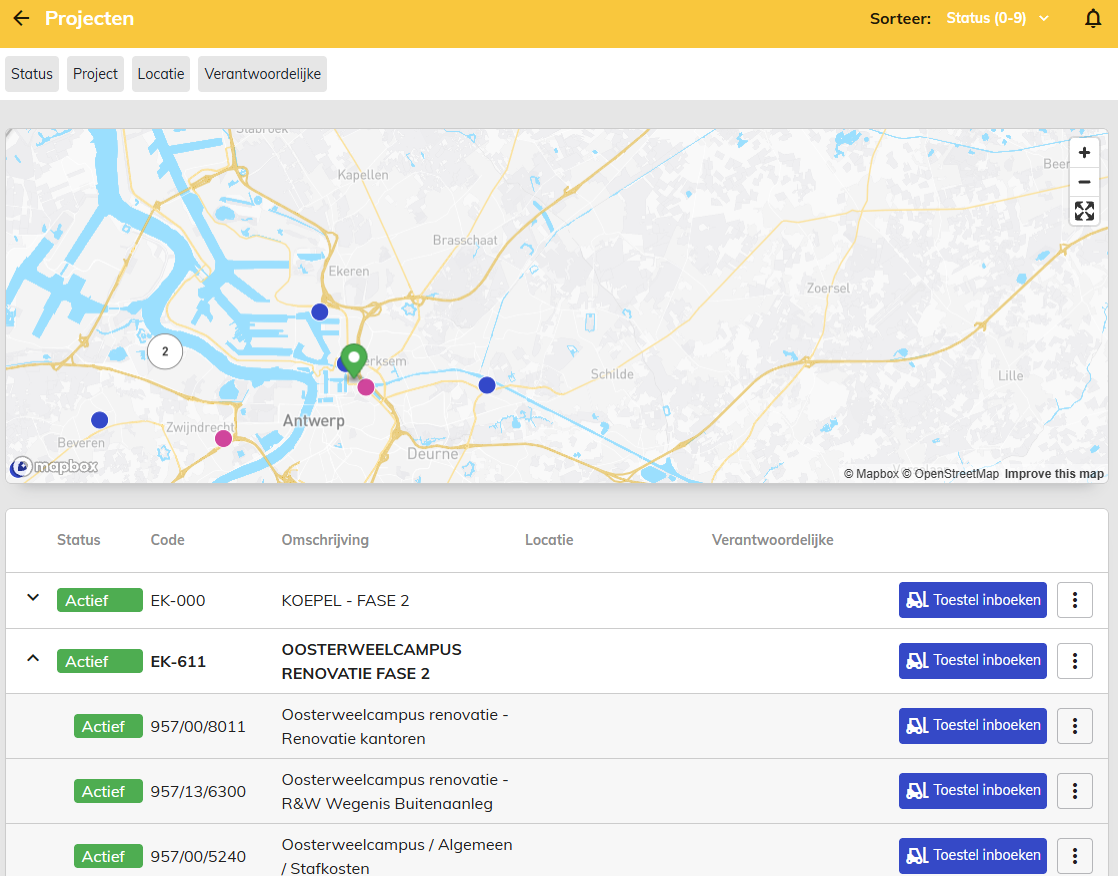
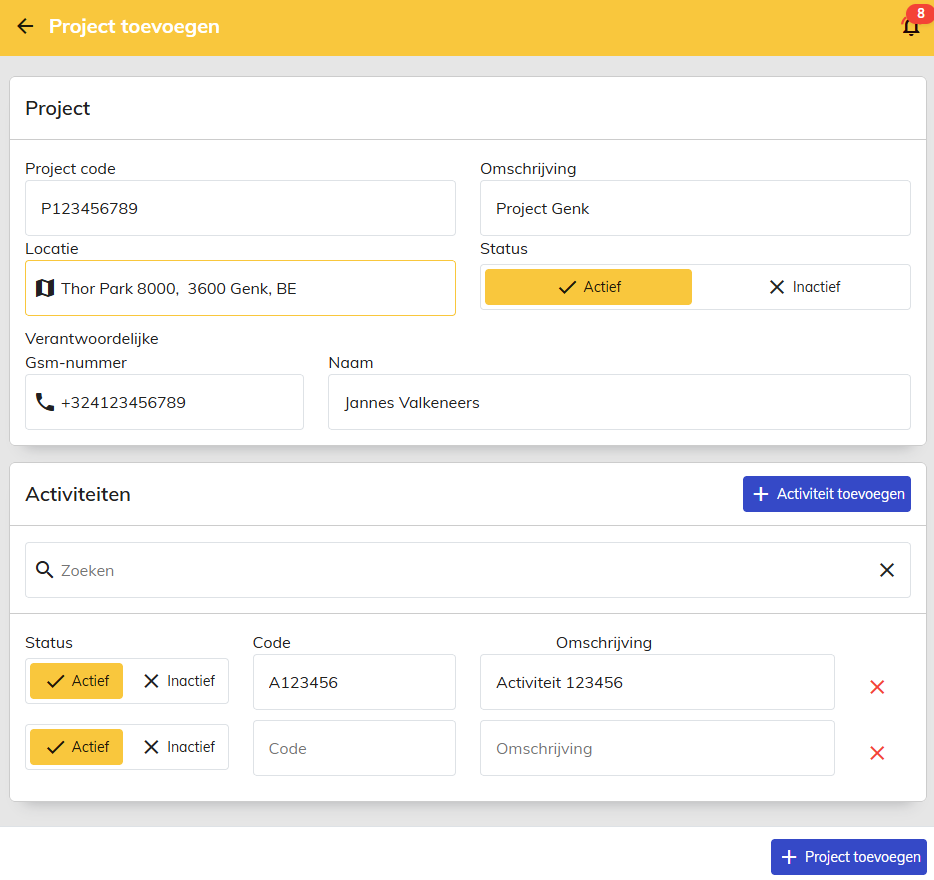
Vous pouvez, si vous le souhaitez, définir un responsable et un lieu pour chaque projet. Si votre entreprise utilise des sous-projets, vous pouvez ajouter un niveau supplémentaire sous un projet. Ouvrez un projet pour consulter ses détails et passer directement une commande.
Commander pour un project
Si vous lancez une commande depuis un projet, celui-ci est automatiquement renseigné. Le lieu et la personne de contact sont également repris s’ils sont disponibles pour ce projet. Vérifiez ces informations avant d’envoyer votre demande.
Vous pouvez aussi sélectionner un projet pendant la commande. Si votre entreprise utilise des sous-projets, sélectionnez le projet et le sous-projet appropriés. Dans cette configuration, ce choix est obligatoire pour chaque commande. Le projet remplace alors la référence interne et figure sur la facture.
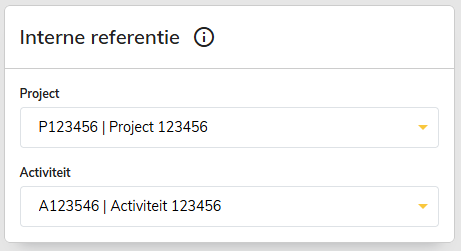
Le bon projet n’est pas encore disponible ? Créez-le ou, si votre entreprise en a prévu un, sélectionnez un projet tel que Encore inconnu. Le projet associé à une demande peut toujours être modifié par la suite.
Repartir une location entre plusierus projects
Si l’option Plusieurs projets par location est activée pour votre entreprise, vous pouvez répartir la période de location d’un même équipement entre différents projets ou sous-projets. Par exemple, pour une location de cinq jours, vous pouvez attribuer deux jours au projet A et trois jours au projet B.
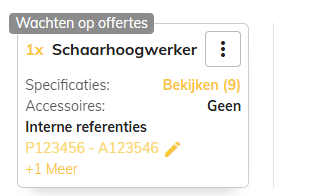
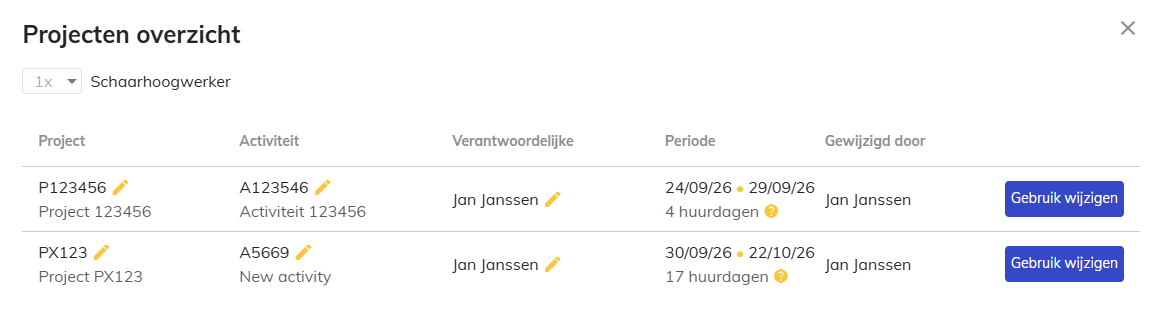
Vous ne voyez pas cette possibilité ? Contactez votre gestionnaire de compte ou [email protected].
Projets issus de votre propre systèm
Vous gérez déjà vos projets dans un autre système ou dans un ERP ? Ils peuvent éventuellement être synchronisés automatiquement avec Bullswap. Discutez des possibilités avec votre gestionnaire de compte.